Showing posts with label Computer Tips Tricks. Show all posts

Tips Merawat Baterai Laptop

Baterai yang terdapat di laptop memerlukan penanganan dan perawatan yang layak untuk memastikan operasi yang efisien dan umur baterai yang maksimum. Ada resiko kebakaran dan bahan kimia yang dapat membakar jika baterai ditangani dengan tidak sesuai.
Untuk memastikan bahwa baterai bertahan dengan umur yang normal, selalu lakukan tindakan pencegahan berikut ketika menangani baterai :
1. Tanganilah baterai dengan hati-hati. Jangan pernah mencoba untuk membongkar, menghancurkan, menusuk, membuka, menjatuhkan, merusak, melakukan hubungan singkat, membuang ke dalam air atau apa, atau meletakkannya di tempat yang suhunya di atas 60oC.
2. Jangan pernah menggunakan adaptor lain dari adaptor yang telah disediakan di laptop sobat I.T.
3. Jangan meninggalkan baterai di lokasi yang panas selama lebih dari satu atau dua hari.
4. Jangan pernah membiarkan baterai laptop lebih dari 1 bulan tanpa menghubungkan dengan adaptor AC.
5. Jangan membiarkan baterai di dalam penyimpanan lebih dari 2 bulan tanpa mengisi ulang untuk mencegah over discharger karena akan merusak baterai tersebut.
6. Tempatkan baterai yang tidak terpakai dengan baik untuk melindungi lingkungan. Baterai mengandung bahan kimia yang berbahaya, sebaiknya jangan membuangnya dengan sampah rumah tangga atau sampah kantor.
7. Pada saat ingin mencharge baterai pastikan colok adaptor terlebih dahulu ke listrik baru colokkan ke jack laptop untuk menghindari hubungan arus pendek akibat arus listrik yang tidak stabil.
8. Jangan biarkan kondisi baterai mencapai 0%.

Read more

Cara Membuat Bootable USB Drive Windows

Bagi sobat I.T. yang tidak mempunyai CD/DVD Room tentu akan mengalami kesulitan apabila ingin menginstall ulang / merepair OS di PC sobat I.T.
Tapi sobat I.T. tidak perlu kuatir, sebab hal itu bisa diatasi dengan menggunakan bootable USB drive yang bisa dibuat dengan sebuah software yang bernama WinToFlash. Dengan menggunakan bootable USB drive kita bisa menginstall / merepair hanya dengan menggunakan sebuah flashdisk.
Tanpa panjang lebar silahkan sobat I.T. download terlebih dahulu WinToFlash.
Langkah-Langkah :
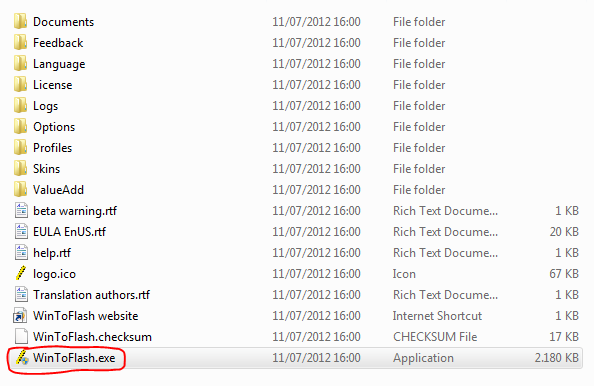
1. "Extract to ..." folder .zip yang sudah didownload, selanjutnya jalankan program "WinToFlash.exe".

2. Klik Next.

3. Centang I accept UELA dan selanjutnya klik Next.

3. Klik Next, Next dan Next.

4. Klik Windows Setup Transfer Wizard.

3. Klik Next.

4. Pilih dimana sobat I.T. menyimpan file master Windows (file sudah harus berbentuk folder bukan .iso, cara mengubah iso menjadi folder yaitu extract dengan Winrar atau 7zip dengan pilihan "Extract to ..." supaya file-filenya tidak berhamburan). Setelah itu pilih di mana lokasi flashdisk sobat I.T. berada.
Selanjutnya klik Next dan tunggu sampai selesai.
Note: Backup semua data-data sebelum menggunakan WinToFlash, karena semua data akan terformat.
Read more

Cara Membuat Bootable USB Drive Linux


Sama seperti OS Windows, OS Linux juga bisa diinstall melalui bootable flashdisk. Caranya yaitu dengan menggunakan sebuah aplikasi yang bernama UNetbootin.
UNetbootin (Universal Netboot Installer) adalah sebuah aplikasi yang bisa digunakan untuk membuat Live USB tanpa menggunakan CD.
Tanpa panjang lebar berikut akan admin Aris bagikan cara menggunakan UNetbootin:
1. Download terlebih dahulu UNetbootin di bawah ini.
2. Sebaiknya Anda sudah memiliki ISO Linux yang ingin diinstall, apabila tidak maka pastikan komputer Anda terkoneksi ke internet untuk mendownload ISO Linux yang diinginkan.
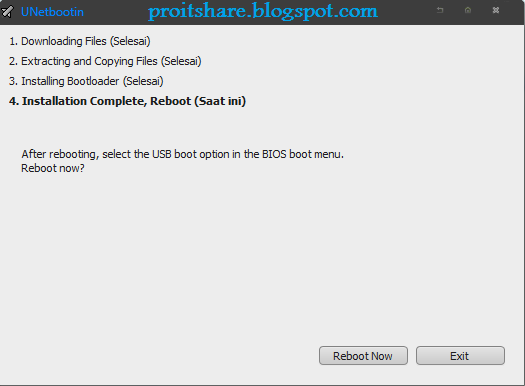
ScreenShot UNetbootin
3. Setelah Anda memiliki ISO Linux yang diinginkan, maka langkah berikutnya cari di mana Anda meletakkan ISO yang telah didownload dengan cara klik "Diskimage" > ISO > Select disk image file.

4. Pada bagian "Type" pilih "Kotak pemuat USB" dan pada bagian "Drive" pilih di mana lokasi flashdisk Anda berada dan selanjutnya klik OK.
5. Tunggu proses pembuatan bootable USB hingga selesai, biasanya memakan waktu 5-10 menit tergantung besarnya ukuran file ISO Anda.

6. Setelah selesai, maka langkah berikutnya klik Reboot.

7. Setelah reboot selanjutnya tekan F2 / F10 / Delete untuk Masuk ke BIOS dan ubah boot priority menjadi USB Flashdisk Anda.
Sekarang Anda bisa menginstall Linux menggunakan Flashdisk dan Selamat Mencoba.
Read more

Cara Menjalankan File Berekstensi Windows di Linux


Bagi sobat I.T. yang baru pertama kali menginstall salah satu dari distro OS Linux pasti kebingungan bagaimana caranya menjalankan file yang berekstensi Windows seperti *.exe di Linux. Tapi sobat I.T. tidak perlu bingung sebab masalah tersebut bisa diatasi dengan sebuah software yang bernama Wine.
Wine merupakan software yang digunakan untuk menjalankan beberapa program Windows di Linux, tapi yang perlu diingat bahwa tidak semua program dapat berjalan dengan Wine, ada yang bisa berjalan dengan sukses dan ada yang tidak.
Untuk menginstall Wine ada 2 cara:
1. Cara Online
    1. Buka Terminal (ctrl+alt+t)
    2. Ketikkan perintah sudo add-apt-repository ppa:ubuntu-wine/ppa
    3. Tunggu sebentar setelah itu tekan Enter
    4. Selanjutnya ketikkan perintah sudo apt-get update
    5. Tunggu sampai prosesnya selesai
    6. Setelah selesai, maka selanjutnya ketikkan perintah sudo apt-get install wine1.3
    7. Tunggu sampai proses penginstallan selesai

2. Cara Offline
    1. Sediakan sebuah komputer yang memiliki koneksi internet
    2. Selanjutnya buka website http://repo.ugm.ac.id/apt-web/
        1) Base Distribution = Pilih versi yang sesuai dengan Linux Sobat I.T
        2) Mirror = Bebas memilih yang mana
        3) Packages = Ketikkan wine
    3. Klik submit
    4. Download semua file satu per satu
    5. Kumpulkan semua file dalam satu folder dan pindahkan ke directory /home (supaya mudah)
    6. Selanjutnya masuk ke OS Ubuntu dan ketikkan perintah
        $ cd wine
        $ sudo dpkg -i *.deb

    7. Tunggu proses selesai dan setelah itu Wine siap digunakan

Cara  menggunakan Wine sangat mudah, caranya pilih file yang berekstensi Windows dan setelah itu klik kanan dan pilih Open with 'wine Windows Program Loader'.
Read more
Pro I.T. Share. Powered by Blogger.